 Alles-in-één COB LED-tv
  Flexibele LED-displays
  Transparante LED-displays
  Led-poster
  Ronde LED-displays
  Creatieve en op maat gemaakte LED-displays
 De redundantieoplossing van Novastar maakt gebruik van een hot backup-systeem met twee systemen, optische glasvezelkabels voor de controller en andere belangrijke componenten. Wanneer een van deze componenten uitvalt, kan het de normale weergave herstellen zonder handmatige tussenkomst en een alarmsignaal verzenden via speciale software.
Beschrijving van redundantie:
- Als een controller uitvalt, kan deze worden overgeschakeld naar hot backup en wordt het scherm niet zwart;
- Als een van de optische vezels uitvalt, kan er worden overgeschakeld naar een hot backup-systeem. Het scherm zal dan niet meer zwart zijn.
- Als er een netwerkkabel uitvalt, kan er worden overgeschakeld naar hot backup en zal het scherm niet zwart zijn;
Diagram van systeemback-uparchitectuur
Het Nova-regelsysteem en de hot backup-functie zijn eenvoudig en gemakkelijk te bedienen. Het systeem is zeer stabiel en kan in elke situatie een belangrijke rol spelen. De architectuur is ook zeer eenvoudig, met twee modi:
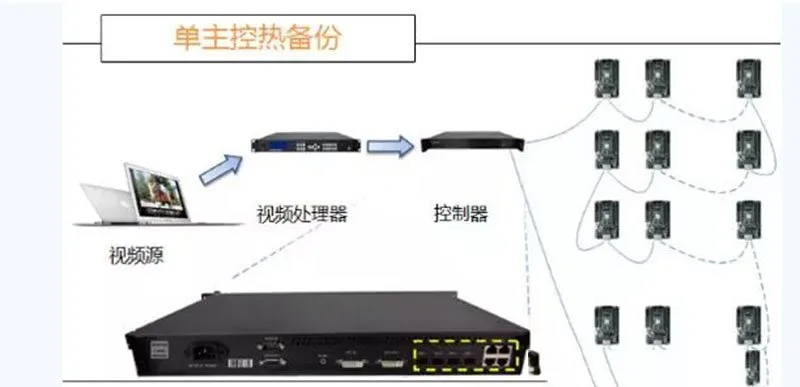
Enkele controller back-up

Back-up tussen twee (meerdere) controllers.
Zoals weergegeven in de volgende afbeelding: Diagram van een hot backup-architectuur met één mastercontrol Diagram van een hot backup-architectuur met twee (meerdere) mastercontrol
Oplossing 1 Back-up van één controller
Hardwareverbinding zoals weergegeven in de afbeelding:

Netwerkkabels 1 en 2 worden gebruikt als hoofdsignaal om het scherm te verlichten.
Software-interface-instellingen:

Stel de “verzendkaart”, “ontvangstkaart” en “weergaveconfiguratie” in de software in en leg deze vast.
Stuur bijvoorbeeld in de bovenstaande afbeelding het diagram van de beeldschermconfiguratie naar de verzendende kaart volgens de richting van netwerkkabel 1 en netwerkkabel 2.
Zet de parameters vast nadat het scherm weer normaal is.
Stel de back-upgegevens in:

In de interface 'kaart verzenden', zoals weergegeven in de bovenstaande afbeelding,
- Figuur vernieuwen: Vernieuw de huidige redundantiestatus van de verzendende kaart om te controleren of het apparaat back-upinformatie heeft;
- Edit: de redundantie-instellingen wijzigen;
- Verwijderen: Verwijder de huidige redundantie-instellingen; stel de back-upinformatie in het "rode vak" in de software in.
Klik op 'Toevoegen' om back-upinformatie toe te voegen. Als netwerkpoort 3 bijvoorbeeld een back-up is van netwerkpoort 1, stel deze dan in zoals weergegeven in de afbeelding.

Klik vervolgens op ‘Toevoegen’ om back-upinformatie toe te voegen.
Netwerkpoort 4 ondersteunt netwerkpoort 2, zoals weergegeven in de afbeelding.

Nadat u informatie hebt toegevoegd, klikt u op 'Sluiten' om dit dialoogvenster te sluiten.
De back-upinformatie kunt u zien zoals weergegeven in de afbeelding.

Klik op 'Verzenden' om de back-upgegevens naar de verzendende kaart te sturen. Klik op 'Solide' om de back-upgegevens op te slaan.
Sluit de back-upnetwerkkabel 3 aan op netwerkpoort 3 en de back-upnetwerkkabel 4 op netwerkpoort 4.
Nadat de back-up is voltooid, is de hardwareverbinding van het systeem zoals weergegeven in Afbeelding
Netwerkkabel 3 is verbonden met de uitvoerpoort van de ontvangende kaart aan het einde, die wordt gedragen door netwerkkabel 1, en het andere uiteinde is verbonden met de netwerkpoort 3 van de verzendende kaart;
Netwerkkabel 4 is verbonden met de uitvoerpoort van de ontvangende kaart aan het einde, die wordt gedragen door netwerkkabel 2. Het andere uiteinde is verbonden met de netwerkpoort 4 van de verzendende kaart.
Let op:
- Het is aanbevolen om de back-upnetwerkkabel 2 aan te sluiten nadat alle parameters (verzendkaart, ontvangstkaart, beeldschermconfiguratie, helderheid, back-upinformatie, enz.) zijn ingesteld.
- De bijbehorende relatie van de back-upnetwerkpoort kan willekeurig worden opgegeven. Netwerkpoort 4 kan ook worden gebruikt om netwerkpoort 1 te back-uppen en netwerkpoort 2 kan worden gebruikt om netwerkpoort 3 te back-uppen. De netwerkkabel moet dan wel correct zijn aangesloten.
- Nadat de back-upinstellingen zijn voltooid, kunt u de netwerkkabel in- en uitschakelen om te controleren of de back-up is geslaagd.
Oplossing 2 Back-up
De hardwareverbinding tussen twee (meerdere) controllers wordt weergegeven in de afbeelding:

Netwerkkabels 1, 2, 3 en 4 worden gebruikt als hoofdsignaal om het scherm te verlichten.
Software-interface-instellingen:
Stel de “verzendkaart”, “ontvangstkaart” en “weergaveconfiguratie” in de software in en leg deze vast.
Stuur het configuratiediagram van het beeldscherm naar de verzendende kaart volgens de richting van netwerkkabel 1, netwerkkabel 2, netwerkkabel 3 en netwerkkabel 4.
Zodra het scherm normaal is, kunt u de parameters vastleggen.
Stel de back-upinformatie in: In de interface 'Kaart verzenden', zoals weergegeven in Afbeelding
- Vernieuwen: Vernieuw de huidige redundantiestatus van de verzendende kaart om te controleren of het apparaat back-upinformatie heeft;
- Edit: Wijzig de redundantie-instellingen;
- Verwijderen: Verwijder de huidige redundantie-instellingen;
Geef de back-upgegevens op in het rode vak in de software.
Klik op ‘Toevoegen’ om back-upinformatie toe te voegen.
Als bijvoorbeeld de netwerkpoort 1 van de verzendende kaart 2 een back-up is van de netwerkpoort 1 van de verzendende kaart 1, stel deze dan in zoals weergegeven in Afbeelding

Klik vervolgens op 'Toevoegen' om back-upinformatie toe te voegen.
De netwerkpoort 2 van de verzendende kaart 2 maakt een back-up van de netwerkpoort 2 van de verzendende kaart 1, zoals weergegeven in Afbeelding

Stel de resterende netwerkpoorten op deze manier in. Nadat u informatie hebt toegevoegd, klikt u op 'Sluiten' om dit dialoogvenster te sluiten.
Klik op 'Verzenden' om de back-upgegevens naar de verzendende kaart te sturen. Klik op 'Solide' om de back-upgegevens op te slaan.
Sluit de back-upnetwerkkabels 5, 6, 7 en 8 aan op de netwerkpoorten van de back-upverzendkaart. De back-up is voltooid. De hardwareverbinding van het systeem is zoals weergegeven in de afbeelding:

Let op:
- Het is aanbevolen om de back-upnetwerkkabel 2 aan te sluiten nadat alle parameters (verzendkaart, ontvangstkaart, beeldschermconfiguratie, helderheid, back-upinformatie, enz.) zijn ingesteld.
- De corresponderende relatie van de back-upnetwerkpoort kan willekeurig worden opgegeven. U kunt ook netwerkpoort 4 gebruiken om netwerkpoort 1 te back-uppen en netwerkpoort 2 om netwerkpoort 3 te back-uppen, maar de netwerkkabel moet correct zijn aangesloten.
- Nadat de back-upinstellingen zijn voltooid, kunt u de netwerkkabel aansluiten en loskoppelen om te controleren of de back-up is geslaagd.